Claude Code開発活用ガイド!使い方・料金・他AIとの違いを徹底解説
AIを活用してプログラミングやシステム開発を行うスタイルが急速に広がっています。そうした中で、高い処理能力を持つAIを開発するAnthropic(アンソロピック)社が公開した「Claude Code(クロードコード)」が、多くの開発者や技術チームから大きな注目を集めるようになりました。Claude Codeは、普段お使いのターミナル上で直接対話しながらプログラミングを進められる、次世代型のAIコーディングアシスタントです。
本記事では、開発業務の効率化を目指す方に向けて、Claude Codeの基本機能から具体的な使い方、気になる料金体系、他AIツールとの違いまでを優しく丁寧に、かつ詳しく解説します。
Claude Codeとは?Anthropicが提供する開発者向けAIエージェント
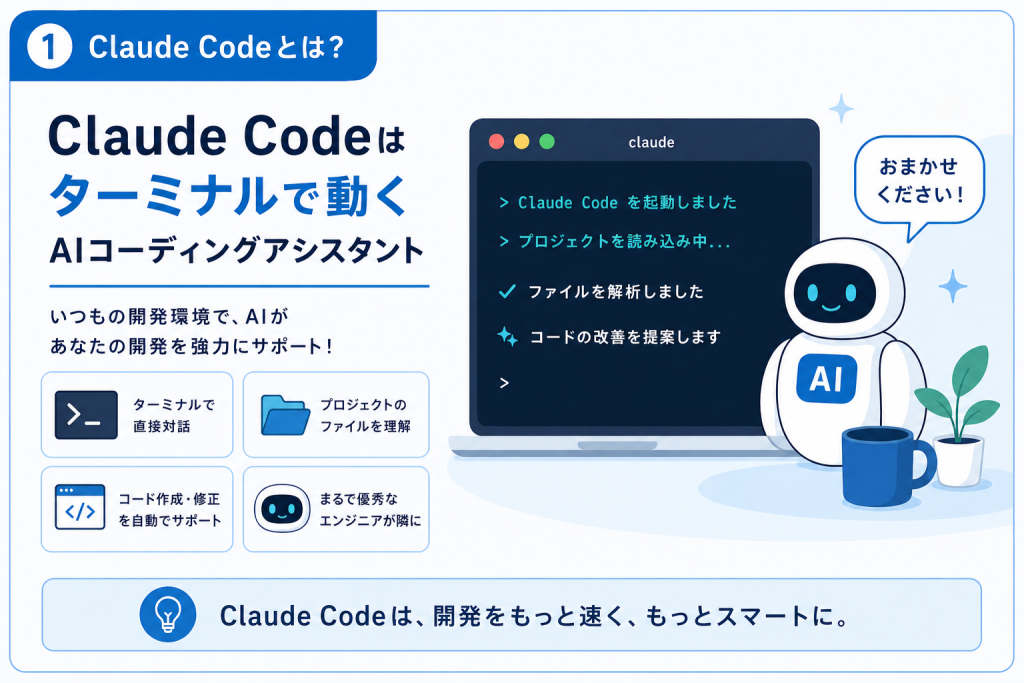
Claude Codeは、Anthropic社が開発した高度なAI「Claude」を、ソフトウェア開発の現場に特化させた専用ツールです。ブラウザ上で文章をやり取りする従来のAIとは異なり、開発者のパソコン内にあるファイルや環境と直接繋がって動作する点に大きな特徴があります。
ターミナルで動作する次世代のコーディング支援ツール
Claude Codeの最大の魅力は、開発者が日常的に使用しているターミナルという操作画面の中でそのまま対話ができる点にあります。AIがプロジェクト全体のファイル構造を自動で把握し、プログラムの改修や作成を直接行ってくれます。
指示を言葉で伝えるだけで、プログラムの修正からエラーの解消までをその場で行ってくれます。特別な画面に移動する必要がないため、集中力を切らすことなくスムーズに開発作業を進めることができます。自分の隣に優秀なシニアエンジニアが常駐してサポートしてくれているような感覚で作業を進められます。
従来のChatGPTやClaude Web版との基本的な違い
これまでのChatGPTやWebブラウザ版のClaudeでは、ブラウザで生成されたコードをコピーし、自分のエディタに貼り付けるという手動の作業が必要でした。エラーが出た際も、そのエラー文を再びコピーしてAIに送る手間が発生していました。
Webブラウザ版のツールでは画面同士を行き来する手間があり、作業の集中力が途切れやすいという課題がありました。それに対してClaude Codeは、パソコン内のファイルを直接書き換えて修正し、テストの実行まで代行してくれるため、手動によるコピー&ペースト作業が一切不要になります。
Claude Codeによる開発でできること・主な特徴
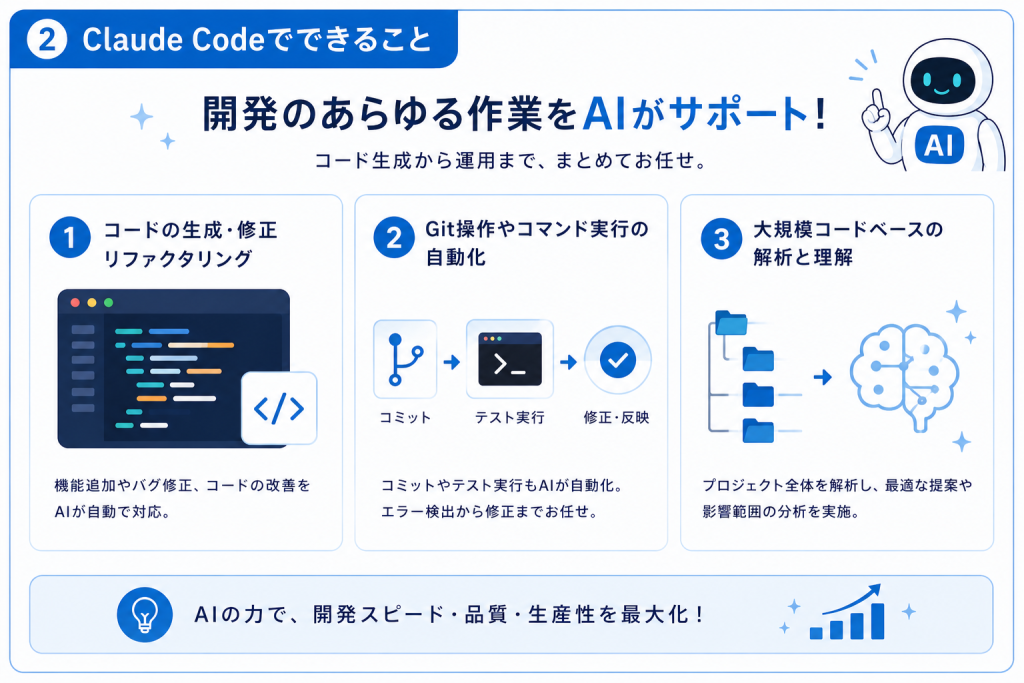
Claude Codeを導入することで、単なるコードの作成にとどまらない多様なタスクをAIに任せることができます。代表的な機能を順番に詳しく見ていきましょう。
コード生成・自動バグ修正・リファクタリング
プログラムの作成やバグの特定は、AIが最も得意とする分野の一つです。言葉で指示を出すだけで、適切なソースコードを素早く生成してくれます。例えば、新規画面の入力チェック機能を新しく追加したい場合でも、大まかな要望を伝えるだけで正確なプログラムを構築してくれます。
さらに、原因不明のエラーが発生した際にもエラーの記録を読み込んで原因を特定し、自動で修正まで完了させてくれます。古くなったプログラムを最新のきれいな書き方へ書き換える作業も一括で行ってくれるため、プログラムの保守管理にかかる時間を大幅に削ることができます。
Git操作やコマンド実行の自動化
プログラムの変更履歴を記録・管理する「Git」というツールの操作も、Claude Codeに一任できます。変更された内容に合わせた適切な説明文章を自動で作成し、プログラムの送信準備まで手際よく進めてくれます。
加えて、プログラムが正しく動くかを確認するテストコマンドを自動で動かす機能も備わっています。万が一テストでエラーが出た場合でも、AIがエラー結果を読んで自発的にプログラムを再修正してくれるため、人間が手動で微調整を繰り返すストレスが解消されます。
大規模なコードベースの全域解析と理解
一般的なAIツールは、極端に長い文章や巨大なプログラムを一度に処理するのが苦手な傾向にあります。しかし、Claude Codeの背景にあるClaudeモデルは、極めて大きなデータ量を同時に処理できる優れた能力を持っています。
何万行にも及ぶような大きなシステムであっても、ファイル同士の複雑な関係性を一瞬で解析できます。どの部分を直せば全体にどのような影響が出るかを的確に判断できるため、歴史のある大規模な開発プロジェクトでも安心して活用可能です。
Claude Codeの始め方・基本的な使い方
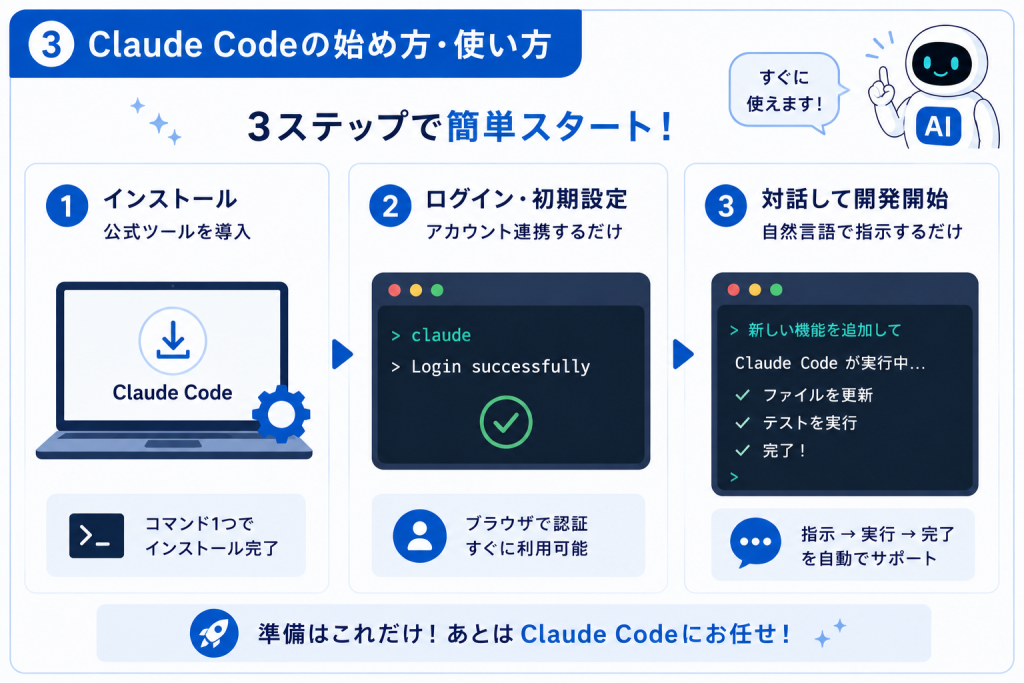
導入プロセスは非常にシンプルであり、複雑な環境構築に時間を取られる心配はありません。
事前準備と簡単なセットアップ手順
導入にあたって特別なプログラムを一から組む必要はありません。推奨されているネイティブインストーラーを使えば、Node.jsなどの実行環境を別途用意しなくても専用のコマンドを一つ実行するだけで簡単にセットアップが完了します(npm経由でインストールする場合や、一部のMCPサーバーを利用する場合はNode.js環境が必要です)。小難しいコマンドを何行も打ち込む必要はありません。
詳しい動作環境や最新の案内に目を通したい場合は、公式のドキュメントが掲載されている Anthropic Official Documentation を事前に確認しておくと安心です。
ターミナルからのログインと初期設定
セットアップが終わったら、開発したいプログラムが入っているフォルダを開き、ターミナルでClaude Codeを呼び出します。初回利用時には自動的にブラウザ画面が開き、アカウントの連携認証が行われます。
画面上の指示に従ってログインを承認するだけで設定は完了します。面倒な初期設定を行わずに、すぐにAIとの対話をスタートさせることができます。初心者の方でも迷うことなく数分で準備を整えられるのが魅力です。
開発で頻繁に使うプロンプト例と活用のコツ
準備が整ったら、ターミナル上で普段通りの日本語で指示を与えてみましょう。「問い合わせフォームの入力チェック機能を新しく追加してください」といった機能開発の指示や、「現在発生しているエラーのログを解析して修正してください」というトラブル対応の指示が非常に効果的です。
あわせて「このファイルの処理スピードを上げるためにプログラムを書き換えてください」と品質向上を求める使い方もおすすめです。具体的になってほしい状態を伝えることで、AIからより正確な返答を引き出せます。
Claude Codeの料金体系とコスト管理
強力なツールを現場に導入する上で、料金の仕組みとコストの管理方法は重要なポイントです。
API利用料ベースの料金構造
Claude Codeの料金体系は、契約しているプランによって異なります。Pro・Max・Teamプランをご利用の場合、Claude CodeはWeb版チャットと共通の利用枠を分け合う仕組みになっており、追加費用なしに月額料金の範囲内でそのまま利用を開始できます。一方、API(Console)を単体で契約している場合や、利用枠を超えて追加のAPIキーを設定している場合には、AIに送信した文字数や生成・読み込みを行ったプログラムの量(トークン単位)に応じた従量課金が発生します。
自分がどちらの課金方式に該当するかは事前に確認しておくと安心です。詳しい単価については Anthropic Pricing Overview に記載されている最新の料金表を参考にしてください。
他プラン(Pro / Team / Enterprise)との関係性
Claude CodeとWebブラウザ版のチャットサービスにおける課金の仕組みは、ご契約されているプランによって詳細が分かれています。
ProやMaxプランをご利用の場合、Claude CodeはWeb版と共通のメッセージ枠を分け合う形となります。そのため、月額の定額料金の範囲内でそのまま活用を始めることが可能です。ただし、専用のAPIキー(ANTHROPIC_API_KEY)を個別に設定している場合には、そちらの通信が優先されて別途API利用料が発生する点にご注意ください。
一方でTeamやEnterpriseといった法人向けのプランでは、毎月の一人あたりの席料に加え、実際の通信量に基づいたAPIコストが追加で課金される体系となっています。
また、Web版のサブスクリプションを通さずに、開発者向けのConsoleからAPIのみを単独で利用される際にも、別途クレジットカード等の支払い設定が必要となります。
組織やチームで導入を進める場合は、思わぬ高額請求を避けるために、あらかじめ管理コンソール上で利用金額の上限設定が行われているかを必ず確認しておくことを強く推奨いたします。
トークン消費を抑えてコストパフォーマンスを高めるコツ
プログラム全体を毎回AIに読み込ませると、通信データ量が増えて費用が嵩む原因になります。無駄なコストを抑えるためには、指示する範囲を適切に絞り込むことが推奨されます。プロジェクト全体ではなく、修正したいファイルだけを指定して読み込ませる方法が効果的です。
また、話題が変わったタイミングで一度会話をやり直すことや、画像データなどの大きなファイルを読み込み対象から外しておく工夫も役立ちます。こうした少しの配慮で、月々の利用料を大幅に削減できます。
Claude Codeと他のAI開発ツールとの比較
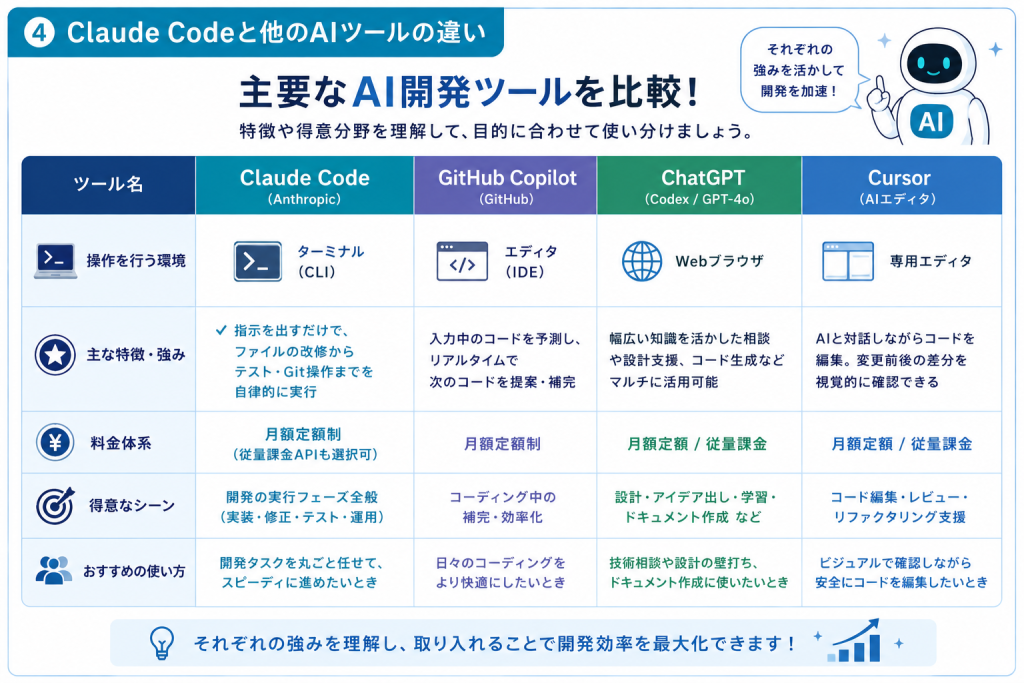
開発現場では様々なAIツールが使われており、それぞれの特性を理解して使い分けることが成功の鍵となります。
GitHub Copilotとの違い
GitHub Copilotは、エディタで文章を書いている時に次の言葉を予測してくれるアシスタントのような存在です。文章の予測変換に近い手軽さでリアルタイムの入力を助けてくれます。一方でClaude Codeは、「この機能を完成させておいて」と任せることで、裏側でテストまで行ってくれる頼もしい代理人としての役割を果たします。
国内のIT投資やAIツールの導入状況といった最新の市場トレンドについては、公的機関が発行している 総務省「情報通信白書」 などで詳しい調査データを閲覧できます。
ChatGPT(Codex / GPT-4o)との違い
ChatGPTは幅広い知識を持っており、システムの全体設計やアイデア出しの段階で相談相手として利用するのに適しています。どのような手順で開発を進めるべきかを整理する場面で威力を発揮します。アイデアが固まった後に、実際のパソコン内のファイルを修正したりテストを行ったりする実務の段階では、Claude Codeを活用するという使い分けが最も合理的です。
Cursorなど新世代AIエディタとの比較
Cursorは専用の画面上で変更前後の違いを目で確認できる点が魅力です。これに対してClaude Codeは特定の画面に依存せず、ターミナルさえあれば普段使っているどんな開発環境でもそのまま組み込めるという自由度の高さを持っています。自分の開発環境を変えたくないエンジニアにとって、Claude Codeは最高の選択肢となります。
Claude Codeを安全かつ効果的に開発へ導入するポイント
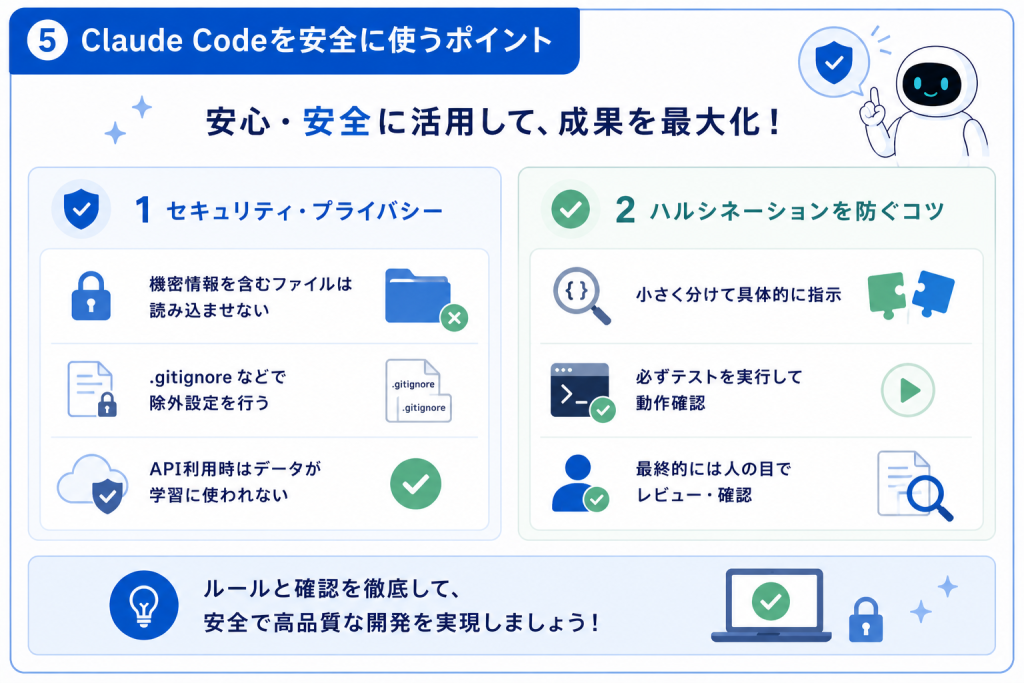
企業のプロジェクトやチームの開発環境にAIを導入する際は、セキュリティ対策と成果物の確認作業が欠かせません。
セキュリティ・プライバシー面の注意点
プログラムの中にパスワードや重要な個人情報が含まれている場合、それらがAI側に送られないよう設定しておくことが重要です。読み込ませたくない機密ファイルは、あらかじめ保護用の設定ファイルで指定しておく運用が基本となります。
また、入力したデータがAIの学習データとして再利用されない契約内容になっているかについても、導入前に必ず確認しておきましょう。一般的にAPIを利用した通信ではデータが学習利用されない仕組みになっていますが、社内規程に合わせた確認作業は不可欠です。
ハルシネーション(嘘のコード出力)を防ぐコツ
AIは時に、実際には存在しない不正確なプログラムを出力する「ハルシネーション」という現象を起こすことがあります。予期せぬエラーを防ぐためには、修正を行った後に必ずテストプログラムを実行して正常動作を確認させる指示をセットで出すことが効果的です。
さらに、一度に巨大な作業を依頼するのではなく小分けにして指示を与えることや、最終的に人間の目でプログラムを確認するルールを作ることが大切です。安全なソフトウェア開発や品質管理に関するガイドラインについては、IPA(情報処理推進機構) が公表している資料が大変参考になります。
まとめ|Claude Codeを活用して開発効率を飛躍的に高めよう
Claude Codeは、ターミナル上で対話しながらファイルの作成・修正からテストまでを自律的にこなす画期的なAIコーディングツールです。これまで手動で行っていたコピー&ペーストや単純作業から解放され、より重要な設計や課題解決に集中できるようになります。
料金は使った分だけの従量課金制となっており、GitHub CopilotやChatGPTといった他のツールとそれぞれの強みを活かして併用していく使い方がおすすめです。まずは身近な小さなプログラムの修正から導入をスタートし、Claude Codeによる圧倒的な開発スピードを体験してみてはいかがでしょうか。

関連記事